Slack から Google Chat への移行を設計と実行の両面から支援します。
Slack export の確認、権限設定、ユーザーマッピング、検証、 import mode 完了まで、必要な作業を整理して進行します。Google Workspace の運用に合わせて、段階的に移行できる形を作ります。
移行支援の対象
設定から公開までの実務を支援
GCP / Google Workspace 側の設定確認
Slack export と users.json の内容確認
config 作成と validation の実行
添付ファイルとユーザー対応表の整理
本番移行、import 完了、公開手順の確認
事前に確認すること
権限、期限、公開タイミング、ユーザー周知を整理してから、移行作業に入ります。
スレッドを含むメッセージ移行
Slack export の会話データを整理し、スレッド返信を含めて Google Chat への移行を進めます。
添付ファイル移行と整理
添付ファイルは Google Drive での管理を前提に、共有・保管の方針を整理します。
ユーザーマッピング支援
Slack 側ユーザーと Google Workspace 側アカウントの対応関係を整理し、移行時の不整合を減らします。
設定・検証・再実行設計
検証結果、権限確認、再実行が必要になった場合の進め方まで整理します。
移行後の自動化も整えます。
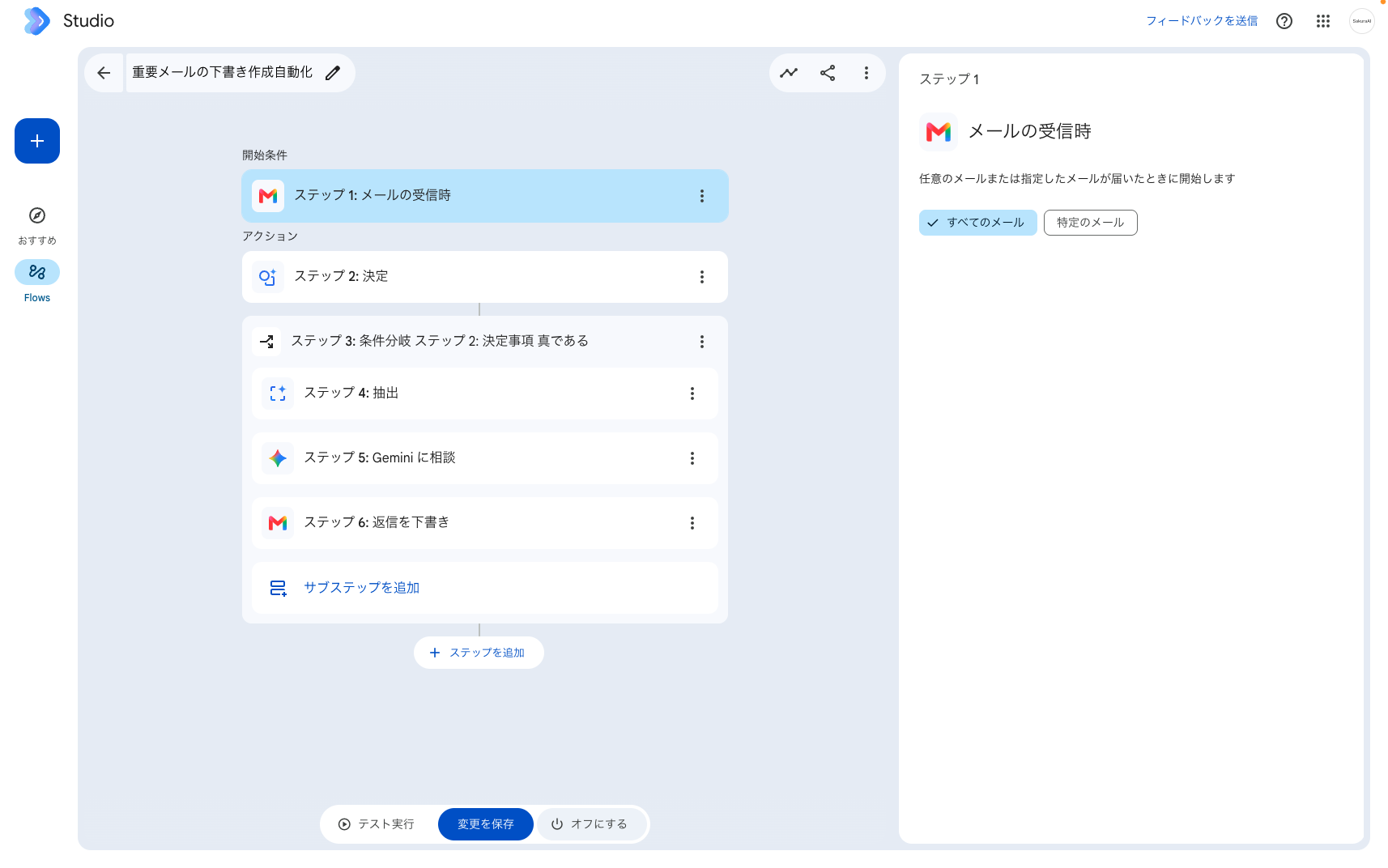
Workspace Studio なら、Gmail、Drive、Google Chat、Calendar、Gemini の連携を画面上で組み替えられます。Slack で担っていた通知・確認・下書きから小さく置き換えます。
No-code automation
Slack の通知・確認を Flow 化
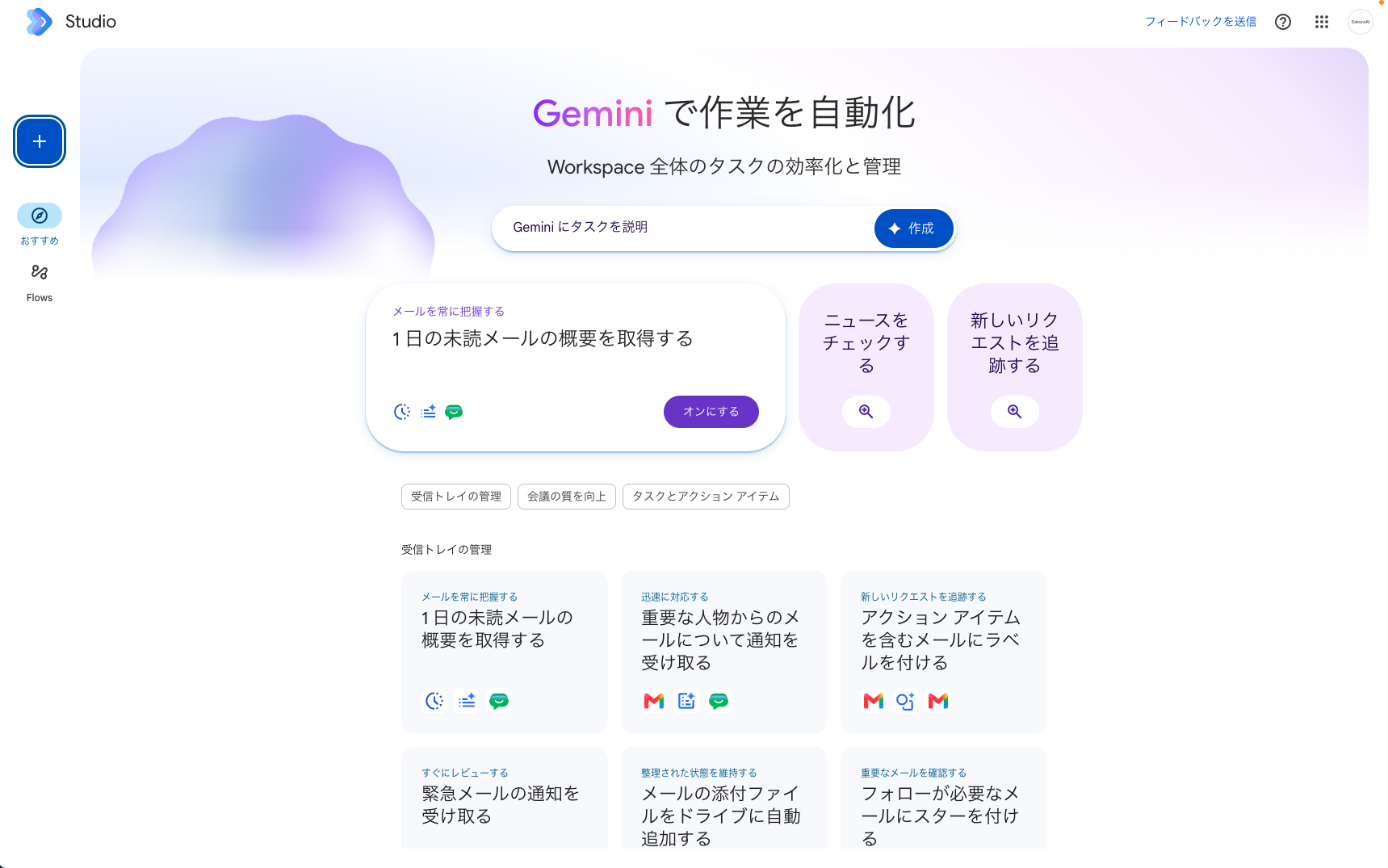
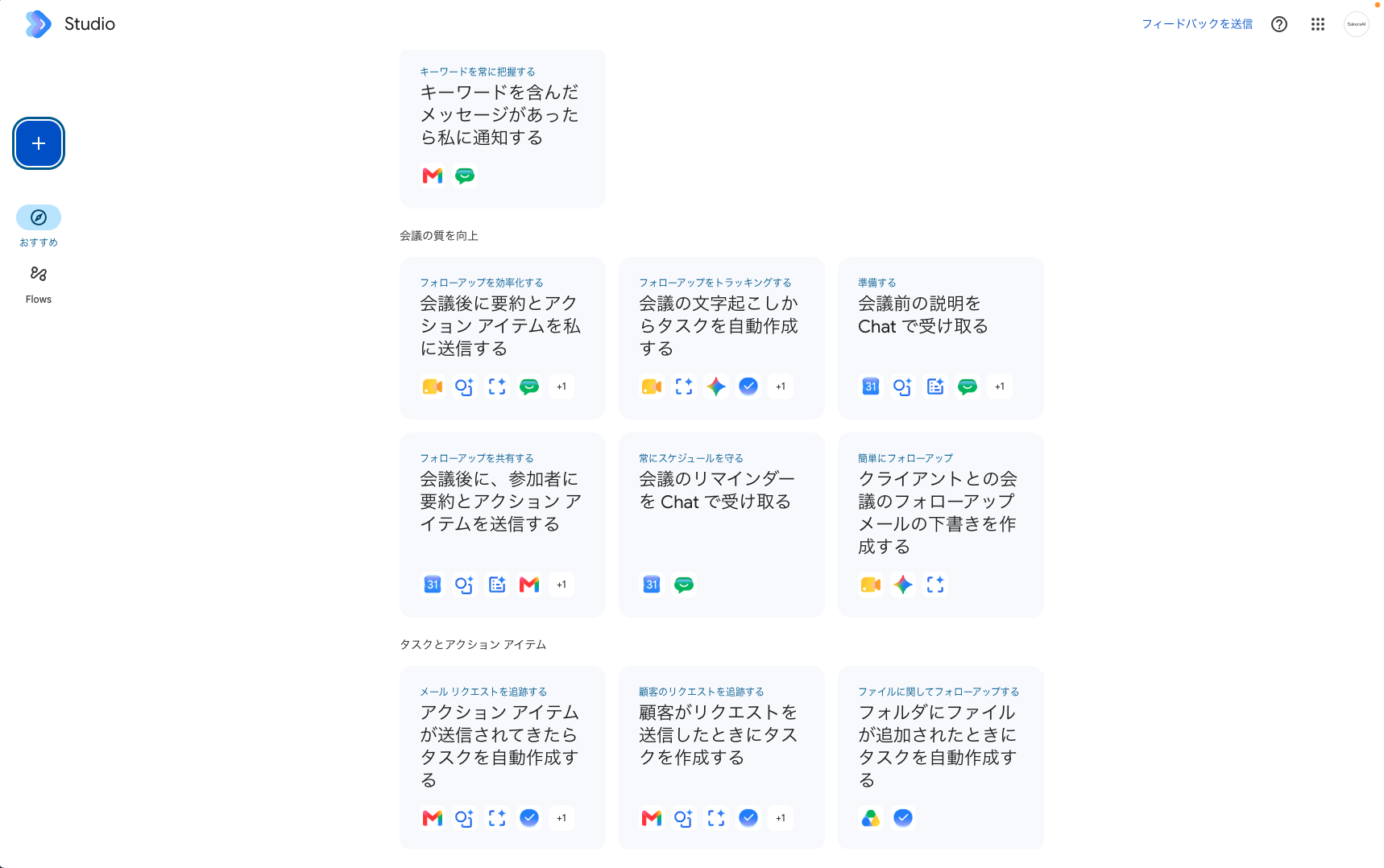
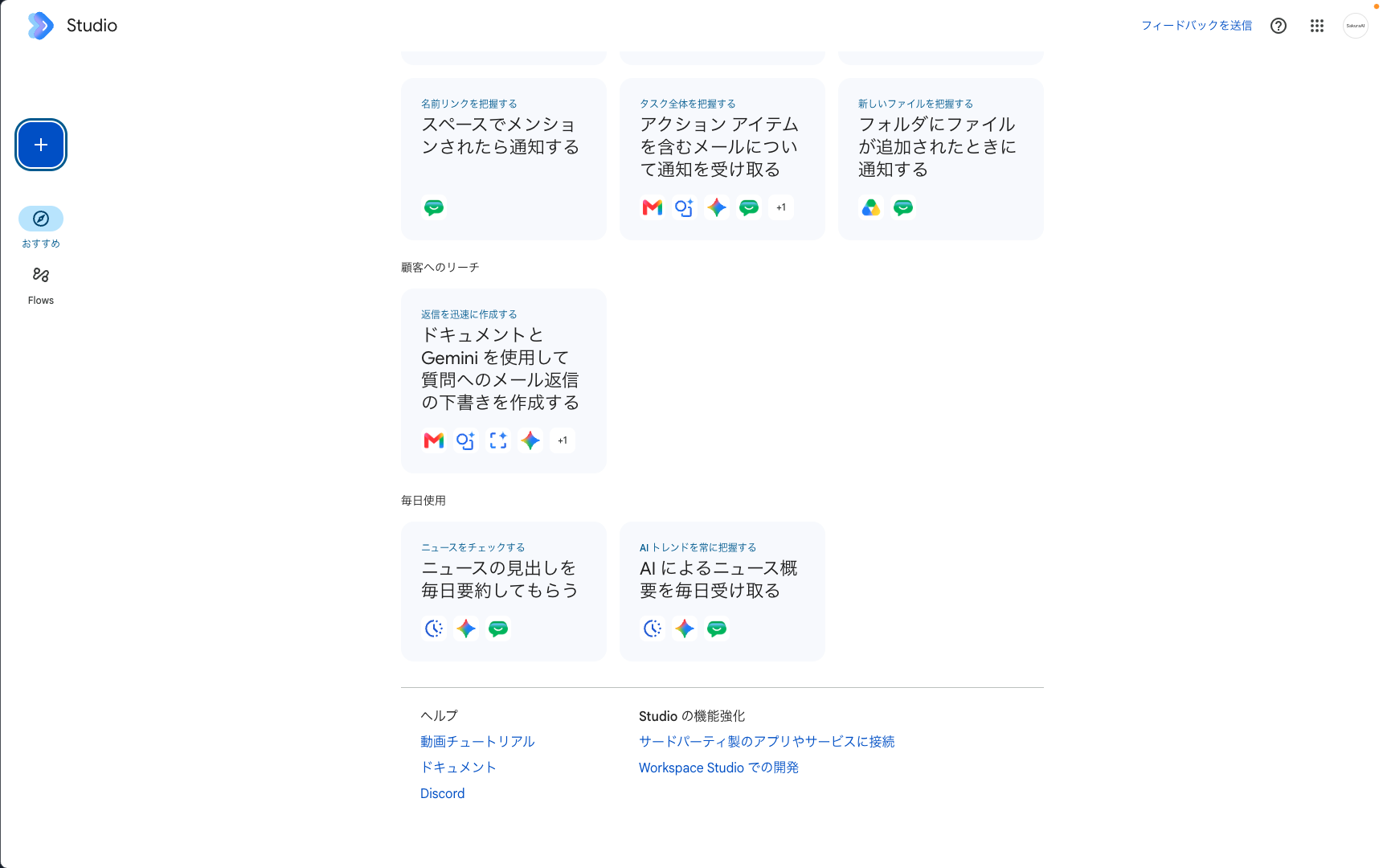
標準テンプレートを選び、条件分岐、Gemini への相談、Gmail 下書き、Chat 通知を必要な分だけ調整します。
通知を Chat に集約
メンション、重要メール、会議前後の通知を Chat に寄せます。
Gmail / Drive / Gemini 連携
要約、添付保存、返信下書きまで Workspace 内でつなげます。
テンプレートから開始
条件分岐とアクションを画面上で調整できます。
Templates
標準テンプレート例
選んで、業務に合わせて調整できます。
設定以外も準備します。
既存ツールを使う場合でも、Python 実行環境、GCP 設定、権限委任、Drive 構成、移行対象の選定、社内調整を確認しておく必要があります。
事前に確認すること
Slack export の取得後、Google Chat への移行手順を整理したい
Google Workspace / GCP の権限設定を確認したい
添付ファイル、スレッド、リアクションの扱いを事前に決めておきたい
通常業務と並行しながら、移行作業を計画的に進めたい
私たちが支援すること
移行対象チャンネル・スペースの整理
Slack export / users.json / channels.json の確認
Google Chat Import API に合わせた設計
GCP / Google Workspace 権限設定の確認
validation 実行と差分レポートの確認
本番移行の実行と完了確認
移行後のメンバー追加・公開手順の整理
社内周知文面や運用切り替えの相談
対象範囲を先に決めます。
メッセージ、添付ファイル、ユーザー、チャンネル情報、実行管理を分けて確認し、移行対象と対象外を明確にします。
メッセージ
通常投稿とスレッド返信に対応
添付ファイル
Google Drive での管理を前提に設計
リアクション
対象データに応じて扱いを確認
チャンネル情報
topic / purpose などのメタデータ整理
ユーザー対応
メールアドレス対応表の作成・調整
実行管理
検証、再試行、作業ログの管理
確認と検証を挟みながら進めます。
本番移行の前に診断と検証を行い、対象データや権限設定を確認します。作業手順と連絡事項も合わせて整理します。
現状診断
Slack の利用状況、移行対象、添付ファイル量、Google Workspace 側の条件を確認します。
移行設計
対象範囲、ユーザーマッピング方針、権限設定、共有ドライブ構成を整理します。
検証実行
validation を先に実行し、データ形式や権限設定を確認します。
本番移行
Import API の仕様に合わせて、本番移行を進めます。
公開・定着支援
import mode 完了後の公開、メンバー追加、社内周知、運用切り替えを支援します。
Import API の確認事項
Google Chat への移行では、import mode や通知の扱いなど、事前に確認する仕様があります。
Google Chat の import mode 中、対象スペースはユーザーに表示されません。
import mode は開始から 90 日以内に完了する必要があります。
インポート済みメッセージでは、通知やリンクプレビューに一部制約があります。
添付ファイルは Google Drive での管理を前提に設計します。
実行前の設計を重視しています。
公開タイミング、メンバー追加、対象チャンネルの順序を決めてから作業します。事前に確認することで、移行後の運用へつなげやすくなります。
よくある質問
初回相談でよく確認される内容です。
社内にエンジニアがいない場合も相談できますか?
ご相談いただけます。Slack export の取得方法、Google Workspace 側で確認する項目、移行実施の進め方まで、担当者の方と確認しながら進めます。
自動化できる範囲と、人が確認する範囲はどこですか?
移行作業には自動化ツールを使います。一方で、権限設定、対象整理、ユーザーマッピング、検証結果の確認、実行計画の調整は個別判断が必要なため、私たちが実務として支援します。
添付ファイルやスレッドも移行できますか?
スレッド返信、添付ファイル、リアクション、チャンネルメタデータは、元データとAPI仕様を確認したうえで移行対象を設計します。
まずは一部チャンネルだけ試せますか?
対応できます。部門単位や重要チャンネル単位で検証し、その結果を見て全体移行の進め方を調整できます。
Contact
Slack から Google Chat への移行、進め方を一緒に整理します。
現時点で決まっている範囲で構いません。ワークスペース構成、移行したい時期、確認したい点をフォームにご記入ください。
メールでもご相談いただけます
info@sakuraai.co